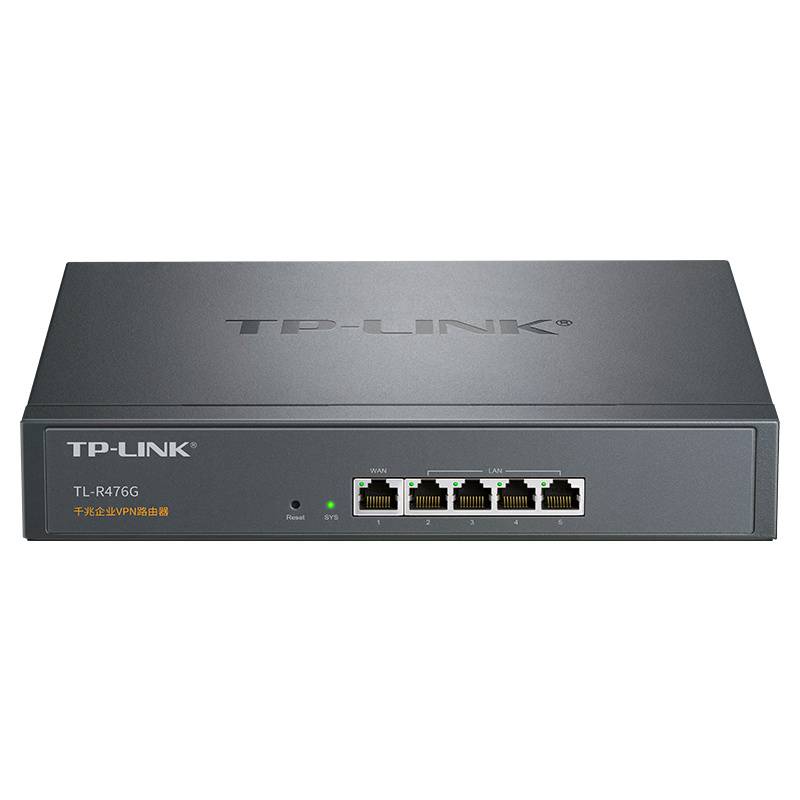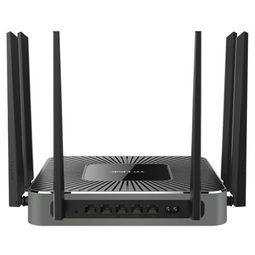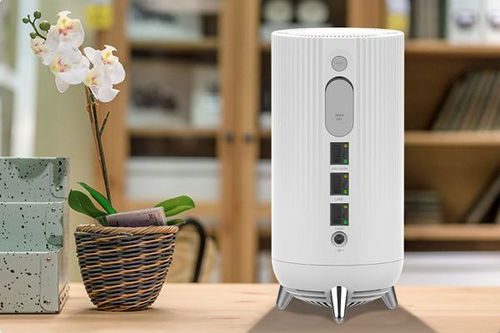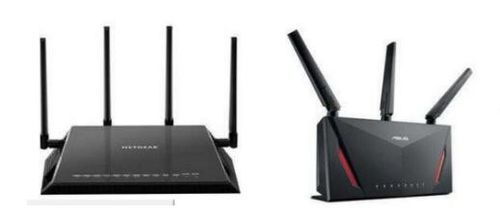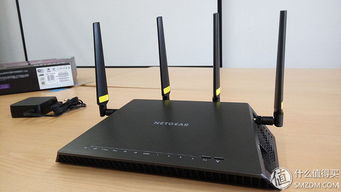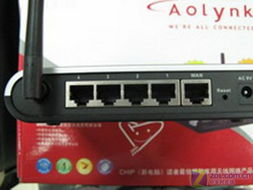
路由器是家庭網(wǎng)絡(luò)的核心設(shè)備,定期修改其Wi-Fi賬號、密碼以及登錄密碼(管理密碼)是保障網(wǎng)絡(luò)安全的重要措施。這不僅能防止他人蹭網(wǎng),占用帶寬,還能有效抵御潛在的網(wǎng)絡(luò)攻擊,保護(hù)個人隱私和數(shù)據(jù)安全。以下是修改這些密碼的詳細(xì)步驟,適用于大多數(shù)主流品牌路由器(如TP-Link、華為、小米、華碩等)。
第一步:準(zhǔn)備工作與登錄管理界面
- 確認(rèn)連接:確保您的電腦或手機已連接到需要設(shè)置的路由器網(wǎng)絡(luò)(可以通過網(wǎng)線連接,或連接該路由器的Wi-Fi)。
- 查找管理地址:查看路由器底部的標(biāo)簽,上面通常會印有“管理地址”或“登錄IP”,常見的是
192.168.1.1或192.168.0.1,也可能是類似tplogin.cn的域名。同時記下默認(rèn)的登錄用戶名和密碼(如果有)。 - 登錄管理后臺:打開瀏覽器,在地址欄輸入上一步找到的管理地址,按回車鍵。在彈出的登錄窗口中,輸入用戶名和密碼。
- 注意:如果您或安裝人員之前修改過登錄密碼,請使用修改后的密碼。如果忘記,通常需要將路由器恢復(fù)出廠設(shè)置(按Reset鍵約10秒),但此操作會清空所有設(shè)置。
第二步:修改Wi-Fi名稱(SSID)和密碼
成功登錄路由器管理后臺后,界面因品牌而異,但核心功能相似。請尋找類似 “無線設(shè)置”、“Wi-Fi設(shè)置” 或 “網(wǎng)絡(luò)設(shè)置” 的選項。
- 進(jìn)入無線設(shè)置:點擊進(jìn)入無線設(shè)置頁面。
- 修改Wi-Fi名稱(SSID):找到“無線網(wǎng)絡(luò)名稱”(SSID)的輸入框。您可以將其修改為任何易于自己識別的名稱(避免使用個人敏感信息)。
- 修改Wi-Fi密碼:找到“無線密碼”、“密鑰”或“PSK密碼”的輸入框。
- 安全建議:密碼應(yīng)設(shè)置為強密碼,建議使用 8位以上,包含 大小寫字母、數(shù)字和特殊符號(如@、#、$) 的組合,并定期更換。
- 確保 “安全模式” 或 “加密方式” 選擇的是 WPA2-PSK 或更安全的 WPA3-PSK,避免使用已過時、不安全的WEP加密。
- 保存設(shè)置:修改完成后,務(wù)必點擊頁面底部的 “保存” 或 “應(yīng)用” 按鈕。路由器可能會提示重啟,稍等片刻即可。重啟后,所有連接該Wi-Fi的設(shè)備都會斷開,需要使用新的Wi-Fi名稱和密碼重新連接。
第三步:修改路由器登錄密碼(管理密碼)
為提升安全性,強烈建議修改默認(rèn)的登錄密碼,防止他人進(jìn)入您的路由器管理界面。
- 找到修改入口:在管理后臺中,尋找 “系統(tǒng)工具”、“管理”、“高級設(shè)置” 或 “安全設(shè)置” 等選項,在其中找到 “修改登錄密碼” 或 “管理員密碼” 設(shè)置項。
- 輸入新舊密碼:通常需要先輸入一次 “原登錄密碼”(即您剛才登錄時使用的密碼),然后輸入兩遍 “新登錄密碼”。
- 設(shè)置強密碼并保存:與Wi-Fi密碼類似,登錄密碼也應(yīng)設(shè)置為強密碼,且不要與Wi-Fi密碼相同。輸入完成后,點擊保存。
- 重要提示:修改成功后,路由器通常會要求您使用新密碼重新登錄。請務(wù)必牢記新密碼,最好將其妥善記錄保存。
常見問題與注意事項
- 修改后無法上網(wǎng)?:檢查寬帶賬號密碼(PPPoE撥號信息)在修改過程中是否被誤清空。如有必要,請重新輸入運營商提供的寬帶賬號和密碼。
- 設(shè)備搜索不到新Wi-Fi?:重啟一下您的手機或電腦的無線網(wǎng)卡,或重啟路由器,然后重新搜索。
- 雙頻路由器:如果您的路由器同時發(fā)射2.4GHz和5GHz兩個頻段的信號,通常可以分別設(shè)置其名稱和密碼,也可以設(shè)置為“雙頻合一”。根據(jù)您的需求進(jìn)行設(shè)置即可。
- 定期維護(hù):建議每3-6個月檢查并更新一次密碼,并關(guān)注路由器固件更新,及時升級以修復(fù)安全漏洞。
通過以上步驟,您可以輕松完成對路由器Wi-Fi和登錄密碼的修改,筑起家庭網(wǎng)絡(luò)安全的第一道防線。操作時請仔細(xì)核對,避免誤操作導(dǎo)致斷網(wǎng)。